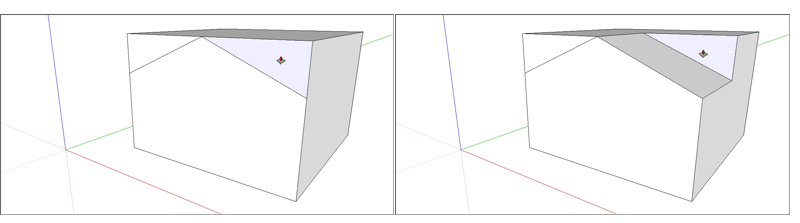
Att skjuta och dra former till 3D
Med verktyget Tryck/dra (Push/Pull) (  ) kan du skapa en 3D-form från en yta eller klippa ut en 3D-form ur din modell. Du kan trycka eller dra alla typer av ytor, inklusive runda, rektangulära och abstrakta ytor.
Videon visar alla tricks du kan göra med verktyget Tryck/dra.
Att dra en 3D-form från en yta
För att dra ut en yta och ge din modell volym följer du dessa steg:
Välj verktyget Tryck/dra (Push/Pull) (
) eller tryck på P -tangenten.Använd Tryck/dra-markören för att klicka på ytan du vill expandera. Den valda ytan skuggas.
Tip: If you need to push/pull a face that’s difficult to select, try preselecting the face with the Select tool and then push/pulling the face. If you need to start over, press Esc .
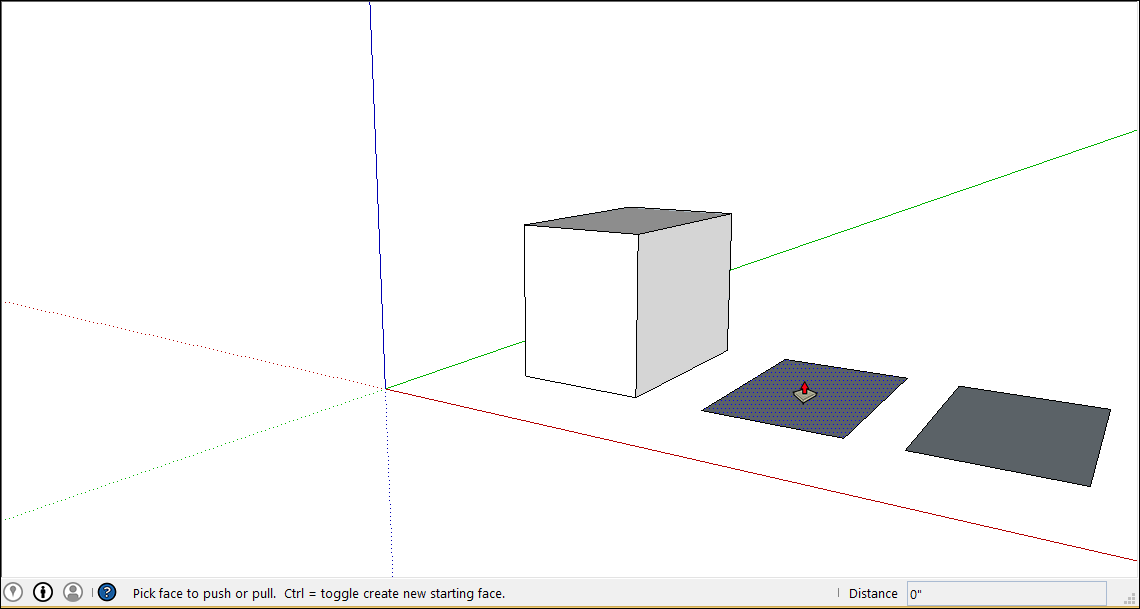
Flytta markören så att valet expanderas. Rutan Mått (Measurements) visar djupet på den expanderade ytan (kallas även för extrudering).
Tip: If you need to pull a face so that it’s parallel with another face, let the SketchUp inference engine help. Before you pull the face, hover the Push/Pull cursor over the other face, and the inference engine tells you when the two faces are parallel.
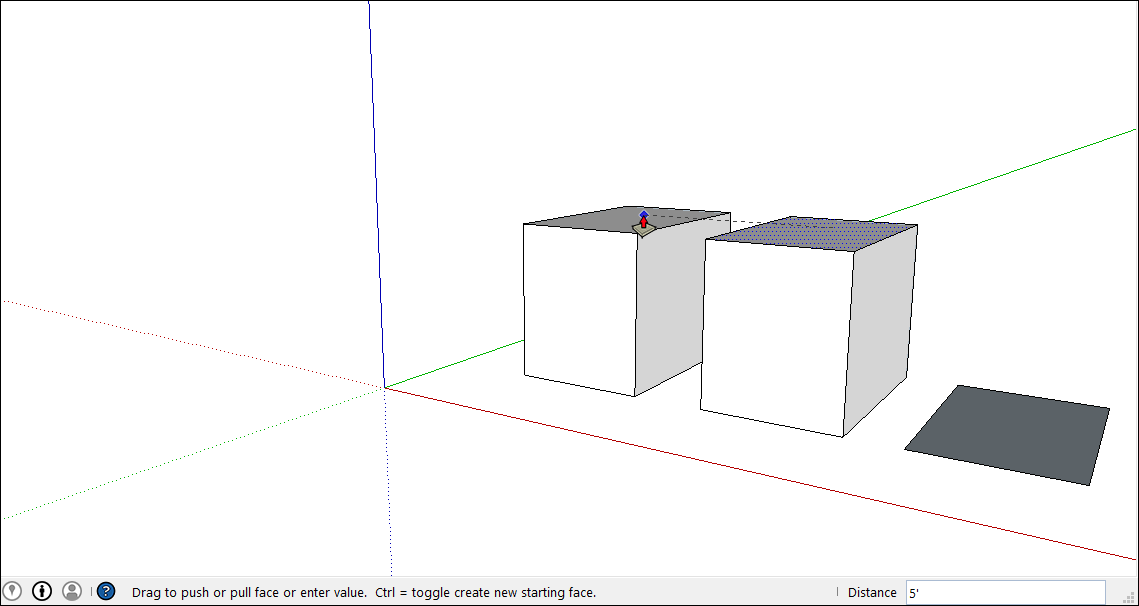
Genom att klicka igen ställer du in storleken på din extrudering. Tills du väljer något annat kan du skriva in ett exakt avstånd i rutan Mått (Measurements). Skriv in en siffra och ett värde och tryck sedan på Enter .
På grund av renderingsbegränsningar, om du drar upp en enhet en liten mängd, mindre än cirka en tum eller 2,54 cm, är kanterna synliga genom enheten. Ditt objekt måste vara minst en tum tjockt för att undvika effekten. Om det är ett problem att kanterna visas kan du välja kanten, klicka (context-click) och välja Dölj (Hide).
Efter att du har dragit eller tryckt för att ge din modell volym kan du dubbla storleken på din extrudering eller skapa en identisk men separat extrudering:
För att dubbla din extrudering på en annan yta, dubbelklicka på en annan yta.
För att stapla en identisk extrudering på en existerande extrudering, tryck på Ctrl (Microsoft Windows) eller Option (macOS) och dubbelklickar sedan på ytan.
Obs: När du trycker eller drar för att skapa en rundad yta skapas en ytenhet eller yta som ser jämn ut men som i själva verket består av många mindre ytor. För mer information om ytenheter, se Mjuka, jämna ut och dölj objekt .
Att klippa ut en 3D-form från din modell
Du kan även använda verktyget Tryck/dra (Push/Pull) för att klippa ut delar av din modell. Denna åtgärd är praktisk i alla möjliga fall, som att göra en dörröppning, skapa ett vinklat tak eller skära ut en skåra för ett fäste.
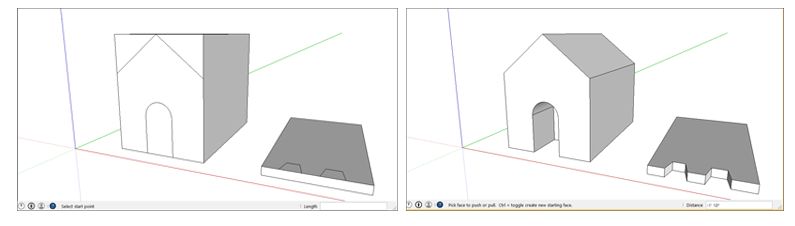
Följ dessa steg för att ta bort volym med verktyget Tryck/dra (Push/Pull):
Välj verktyget Tryck/dra (Push/Pull) (
) eller tryck på P -tangenten.Klicka på ytan du vill trycka.
Flytta markören åt hållet som du vill trycka åt. Du kan trycka halvvägs eller del av vägen in i din modell för att ta bort en del av den. För att helt ta bort objektet kan du dra tills du ser ett meddelande som anger att förskjutningen (offset) är begränsad.
Tip: To completely remove the content, the pushed face must be parallel with the face on the opposite side of your model. If any lines divide the opposite face, you need to erase those lines before you can cut a hole through your model.
Klicka igen för att avsluta åtgärden. Använd rutan Mått (Measurements) för att ställa in ett exakt avstånd genom att skriva en siffra och ett värde och tryck på Enter .