
Trimble Connect i SketchUp för iPad
SketchUp för iPad har fullständig integration med Trimble Connect. Du kan välja att spara SketchUp-filer som skapats eller redigerats med SketchUp för iPad istället för att spara dem lokalt.
För information om hur du skapar och hanterar ditt Trimble ID eller din Multi-Factor Authentication (Flerfaktorsautentisering), se Trimble ID .
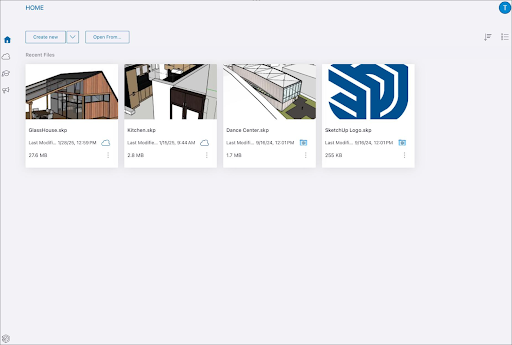
På startskärmen anger en ikon en fils status:
Lokalt sparad fil –

Sparad till Trimble Connect –

Om du vill flytta en lokalt sparad fil till Trimble Connect, tryck på menyikonen (  ) och välj Publish to Connect (Publicera till Connect). I fönstret som visas väljer du det projekt du vill lägga till filen i och trycker på Publish to Connect (Publicera till Connect) för att spara den.
Du kan komma åt alla filer som sparats i ett Trimble Connect-projekt från fliken Trimble Connect på skärmen Home (Startsidan).
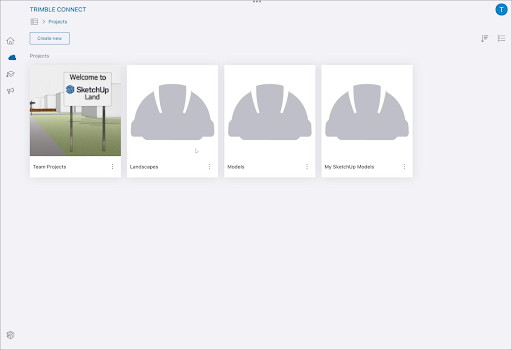
Om du enkelt vill dela en modell som sparats i Trimble Connect kan du lära dig hur du skapar och delar en länk till den modellen i Link Sharing (Länkdelning).