
Výběr geometrie
Nástroj pro výběr (  ) určuje, jaké entity chcete upravit pomocí dalších nástrojů nebo příkazů aplikace SketchUp. Chcete-li změnit délku čáry, nejprve vyberte čáru. Chcete-li změnit měřítko okna, nejprve vyberte toto okno. Pokud chcete přesunout čáru a okno, začněte výběrem obojího a vytvořte to, co se nazývá výběrová množina.
Zde najdete nástroj pro výběr v aplikaci SketchUp:
Panel nástrojů Začínáme (viz zde), panel nástrojů Velká sada nástrojů a hlavní panel nástrojů (Microsoft Windows)
Paleta nástrojů (macOS)
Nabídka Nástroje
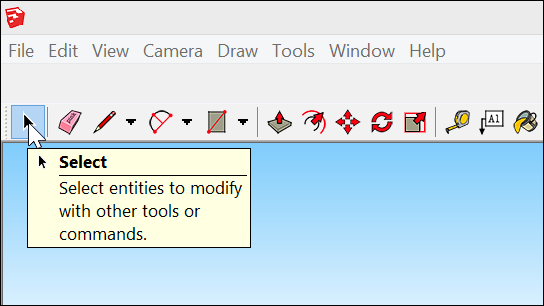
Tip: Nástroj pro výběr je pro 3D modelování v aplikaci SketchUp tak důležitý, že nástroj pro výběr má také klávesovou zkratku: Stačí stisknout mezerník a nástroj pro výběr je aktivován.
Obsah
Výběr jedné entity
Chcete-li vybrat jednu entitu, postupujte takto:
Aktivujte nástroj pro výběr ( ). Kurzor se změní na šipku.
Klikněte na tlačítko „Otevřít“. Cokoli vyberete (například hranu, plochu nebo komponentu), se zvýrazní, jako je zde zobrazený polštář pohovky.
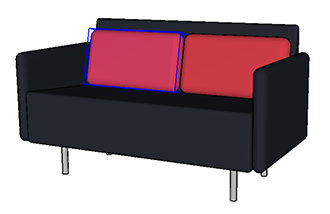
Pokud nevyberete správnou věc napoprvé, zkuste to znovu. Pokud nechcete, aby bylo něco vybráno, klikněte na libovolné prázdné místo v okně výkresu.
Výběr více entit
Pokud potřebujete vybrat více věcí, aplikace SketchUp nabízí několik různých možností výběru. Podívejte se na video a zjistěte, jak tyto možnosti fungují, a naučte se triky pro rychlé a snadné vytváření složitých výběrů. Nebo si dále přečtěte o způsobech výběru více entit.
Tip: Bez ohledu na to, jaký nástroj je aktivní, můžete vybrat Upravit > Vybrat vše z panelu nabídek nebo stiskněte Ctrl+A (Microsoft Windows) nebo Command+A (macOS) a vyberte vše v modelu.
Chcete-li se ujistit, že nic není vybráno, vyberte Upravit > Zrušit celý výběr , stiskněte Ctrl+T (Microsoft Windows) nebo Shift+Command+A (macOS) nebo klikněte na libovolné prázdné místo na kreslicí ploše.