
Sdílení modelu
Panel pro spolupráci aplikace SketchUp vám pomáhá sdílet návrhy s kolegy, zúčastněnými stranami nebo téměř kýmkoli a požádat je o zpětnou vazbu. Pomocí panelu pro spolupráci můžete sdílet soukromý odkaz nebo vytvořit odkaz pro obecný přístup, který si může zobrazit kdokoli. Po sdílení modelu se v něm mohou diváci pohybovat, provádět měření, zanechávat komentáře a dokonce i sledovat aktualizace, které provedete, v reálném čase.
Funkce pro spolupráci ve SketchUpu můžete používat pouze s modely uloženými v Trimble Connect.
Rozhraní panelu pro spolupráci
Panel pro spolupráci se zobrazí v nabídce Okno nebo na panelu nástrojů Trimble Connect.
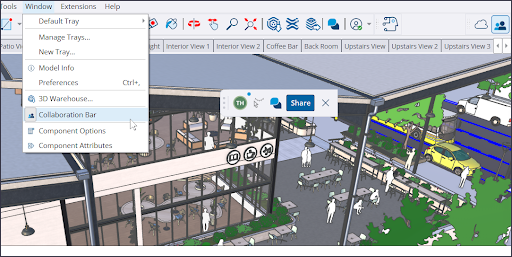
Jakmile otevřete panel pro spolupráci, můžete jej přesouvat pomocí úchytu na levé straně. Panel obsahuje několik možností:
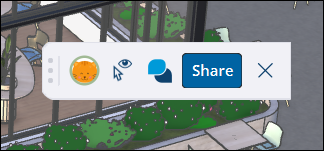
Váš profilový obrázek – Při sdílení se po kliknutí na váš profilový obrázek všichni ostatní, kteří si prohlížejí váš model, dostanou do vašeho pohledu. Více informací o tom, jak to funguje, naleznete v části Zobrazení v reálném čase .
To change your profile picture, visit myprofile.trimble.com/home.
Skrýt kurzory (
 ) – Kliknutím skryjete nebo zobrazíte kurzory ostatních, kteří si prohlížejí váš model.
Komentáře – Otevře panel komentářů. Další informace o komentářích naleznete v části Komentování modelu .
Sdílet – Otevře okno Sdílení. Tento dialog můžete otevřít také kliknutím na Soubor > Trimble Connect > Sdílet odkaz .
Kliknutím na X zavřete panel Spolupráce.
Sdílení pomocí panelu pro spolupráci
Kliknutím na Sdílet v panelu spolupráce otevřete okno Sdílení. Pokud jste model neuložili do Trimble Connect, zobrazí se výzva k jeho uložení.
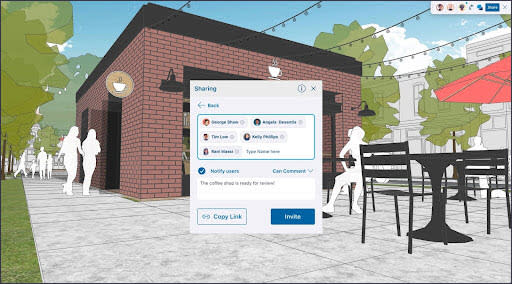
V horní části okna můžete odeslat soukromou pozvánku ke spolupráci jednomu nebo více potenciálním spolupracovníkům zadáním jejich jména nebo e-mailové adresy.
Poznámka: Pokud sdílíte s uživatelem, se kterým jste dosud nesdíleli, můžete pozvánku sdílet pouze na jeho e-mail.
Po vypsání osob, které chcete pozvat, stiskněte Enter . Zobrazí se dialogové okno Pozvánka.
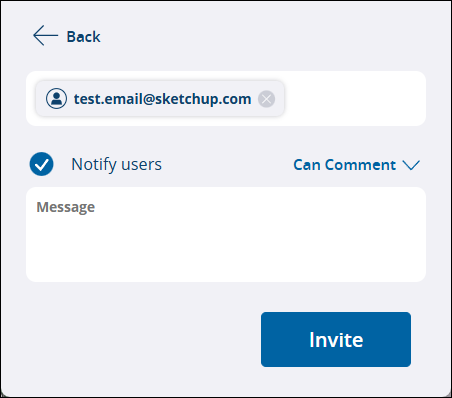
V dialogovém okně Pozvánka vyberte, zda chcete poslat oznámení svým spolupracovníkům, nastavit úroveň jejich přístupu nebo přidat zprávu. Kliknutím na tlačítko Pozvánka pozvánku dokončete.
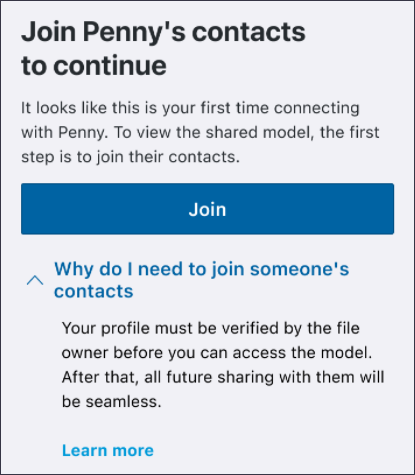
Poznámka: Pokud jste model zatím s nikým nesdíleli, bude se daná osoba nejprve muset připojit k vašim kontaktům. Jakmile se připojí k vašim kontaktům, budete vyzváni, abyste s ní sdíleli svůj model. Při dalším sdílení s tímto uživatelem nebude tento krok potřeba.
Po pozvání se další uživatelé objeví v sekci Spolupracovníci. V sekci Spolupracovníci jste označeni jako vlastník a najdete zde seznam osob, které jste pozvali k zobrazení vašeho modelu.
Spolupracovníkům můžete přiřadit následující oprávnění k prohlížení:
Zobrazit scény – Umožňuje spolupracovníkovi prohlížet scény v modelu bez možnosti procházet modelem nebo zanechávat komentáře.
Komentář – Spolupracovník může zanechat komentáře a používat všechny dostupné nástroje kamery a prohlížeče.
Odebrat – Odebere uživatele jako spolupracovníka a zároveň mu odebere veškerý přístup k modelu.
Chcete-li vygenerovat sdílený veřejný odkaz na váš model, klikněte na Kopírovat odkaz . Sekce Obecný přístup určuje úroveň přístupu uživatelů k vašemu veřejnému odkazu a definuje, co se stane, když se k vašemu modelu pokusí přistoupit někdo, koho jste přímo nepozvali. Diváci, kteří používají odkaz Obecný přístup, nemohou váš model komentovat.
Obecný přístup modelu lze nastavit na:
Žádný přístup – Uživatelé, kteří se pokusí získat přístup k vašemu modelu, budou muset odeslat žádost o přístup, aby si mohli model prohlédnout.
Poznámka: Všechny uživatele, kteří požádali o přístup k zobrazení vašeho modelu, si můžete prohlédnout v sekci Čekající pozvánky v dialogovém okně sdílení.
Zobrazit scény – Každý uživatel s odkazem může zobrazit scény, ale nemůže se volně pohybovat v modelu.
Zobrazit model – Každý uživatel s odkazem může procházet a provádět měření.
Jakmile sdílíte model, vy a všichni, kdo si ho prohlížejí, uvidíte kurzory toho druhého. To znamená, že vaši diváci vidí, jaký nástroj máte aktivní, a vy vidíte, jak se diváci pohybují ve vašem modelu.
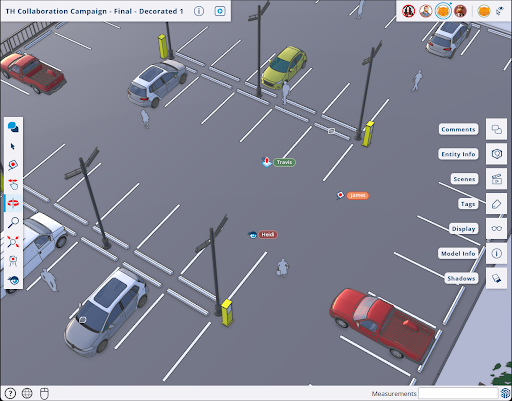
Pokud máte hodně spolupracovníků, mohlo by vás tolik kurzorů rozptylovat nebo mást. Může to také zatěžovat hardware a zpomalovat práci. Chcete-li ovládat viditelnost kurzoru, klikněte na Zobrazit/Skrýt kurzory ( ) na panelu Spolupráce a skryjte nebo zobrazte kurzory.