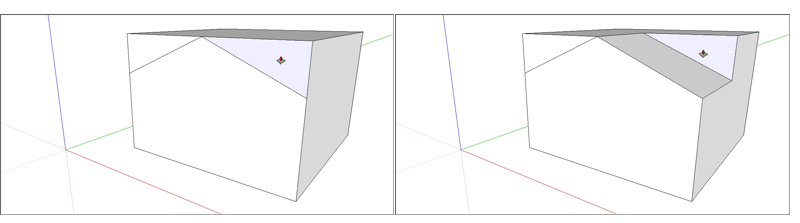
Tlačení a tažení tvarů do 3D
Pomocí nástroje Push/Pull (Tlačit/táhnout) (  ) můžete vytvořit 3D tvar z plochy nebo vyříznout 3D tvar z modelu. Můžete tlačit/táhnout libovolný typ plochy, včetně kružnicových, obdélníkových a abstraktních ploch.
Na videu jsou ukázány všechny triky, které můžete pomocí nástroje Push/Pull udělat.
Vytažení 3D tvaru z plochy
Chcete-li vytáhnout plochu a dodat modelu objem, postupujte takto:
Vyberte nástroj Push/Pull (
) nebo stiskněte klávesu P .Pomocí kurzoru Push/Pull klikněte na plochu, kterou chcete rozšířit. Vybraná plocha se vystínuje.
Tip: If you need to push/pull a face that’s difficult to select, try preselecting the face with the Select tool and then push/pulling the face. If you need to start over, press Esc .
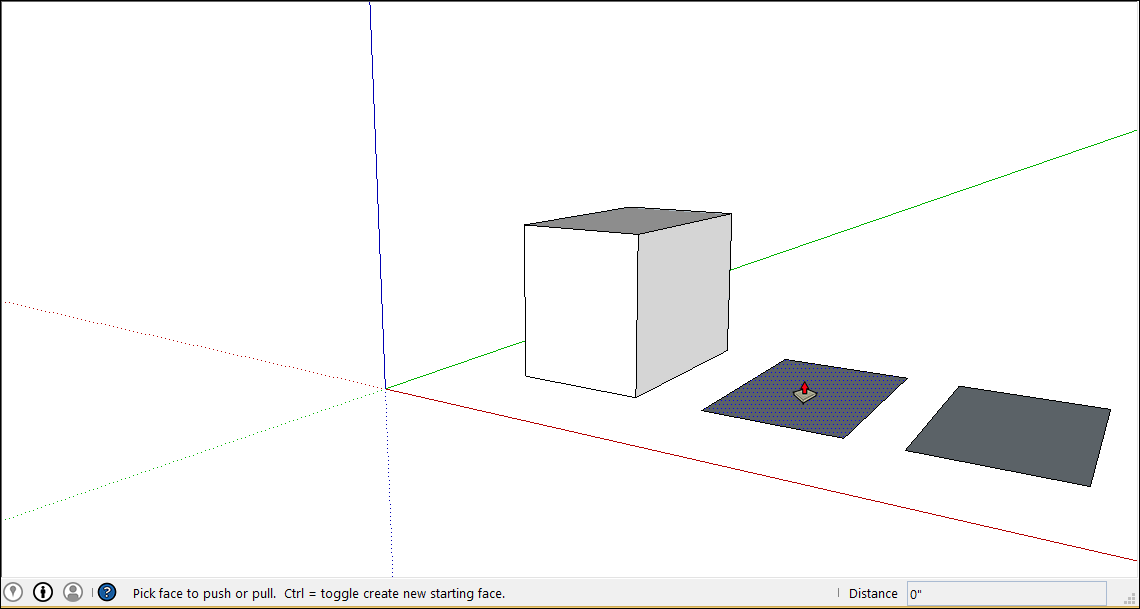
Přesuňte kurzor tak, aby se výběr rozšířil. V poli Rozměry se zobrazí hloubka rozšířeného povrchu, kterému se také říká vytlačení.
Tip: If you need to pull a face so that it’s parallel with another face, let the SketchUp inference engine help. Before you pull the face, hover the Push/Pull cursor over the other face, and the inference engine tells you when the two faces are parallel.
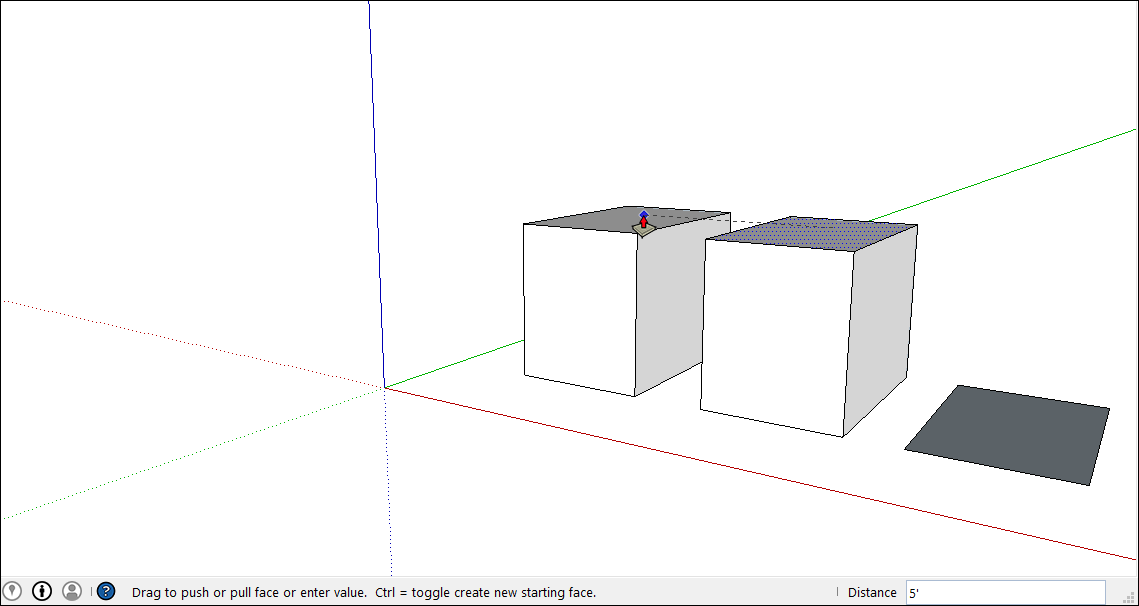
Dalším kliknutím nastavíte velikost vytlačení. Dokud nevyberete něco jiného, můžete zadat přesnou vzdálenost do pole Rozměry. Zadejte číslo a hodnotu a stiskněte klávesu Enter .
Kvůli omezením vykreslování jsou při malém vytažení entity nahoru (méně než jeden palec nebo 2,54 cm) viditelné její hrany. Aby tento efekt zmizel, musí být entita o palec a více silnější. Pokud jsou viditelné hrany problém, vyberte hranu, kontextově na ni klikněte a vyberte možnost Skrýt.
Po přidání objemu do modelu pomocí funkce tlačit/táhnout můžete velikost vytlačení zdvojnásobit nebo vytvořit samostatné, ale stejné vytlačení:
Chcete-li duplikovat vytlačení na jiné ploše, dvakrát klikněte na jinou plochu.
Chcete-li navrstvit identické vytlačení na stávající vytlačení, stiskněte Ctrl (Microsoft Windows) nebo Option (macOS) a potom dvakrát klikněte na plochu.
Note: When your push/pull creates a curved face, you create a surface entity, or a surface that looks smooth but is actually made of many smaller faces. See Softening, Smoothing, and Hiding Geometry for details about surface entities.
Vyříznutí 3D tvaru z modelu
Nástroj Push/Pull (Tlačit/táhnout) můžete použít také k vyříznutí částí z modelu. Tento úkon je užitečný v nejrůznějších případech, například při vytváření dveří, šikmé střechy nebo výřezu pro spojovací prvek.
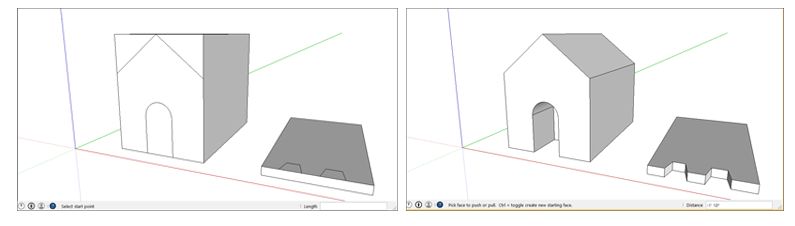
Odebrání objemu pomocí nástroje Push/Pull:
Vyberte nástroj Push/Pull (
) nebo stiskněte klávesu P .Klikněte na plochu, kterou chcete tlačit.
Přesuňte kurzor ve směru, kterým chcete tlačit. Můžete zatlačit na část modelu a odstranit pouze jeho část. Chcete-li obsah úplně odebrat, táhněte, dokud se nezobrazí zpráva, že odsazení je omezené.
Tip: To completely remove the content, the pushed face must be parallel with the face on the opposite side of your model. If any lines divide the opposite face, you need to erase those lines before you can cut a hole through your model.
Opětovným kliknutím dokončete operaci. Pomocí pole Rozměry nastavte přesnou vzdálenost zadáním čísla a hodnoty a stiskněte klávesu Enter .