
Správa uživatelů
Vlastníci účtů, sekundární vlastníci účtů a správci licencí mohou použít panel pro správu Trimble k přidávání a odebírání uživatelů z účtu. Každému uživateli lze pak podle potřeby přiřadit roli a licenci k produktu.
Poznámka : Každý člen, včetně vlastníka účtu, musí být pojmenovaný svým skutečným jménem a příjmením a spojen s e-mailovou adresou.
Přidávání uživatelů
Chcete-li do účtu přidat uživatele, otevřete Panel pro správu a postupujte podle následujících kroků:
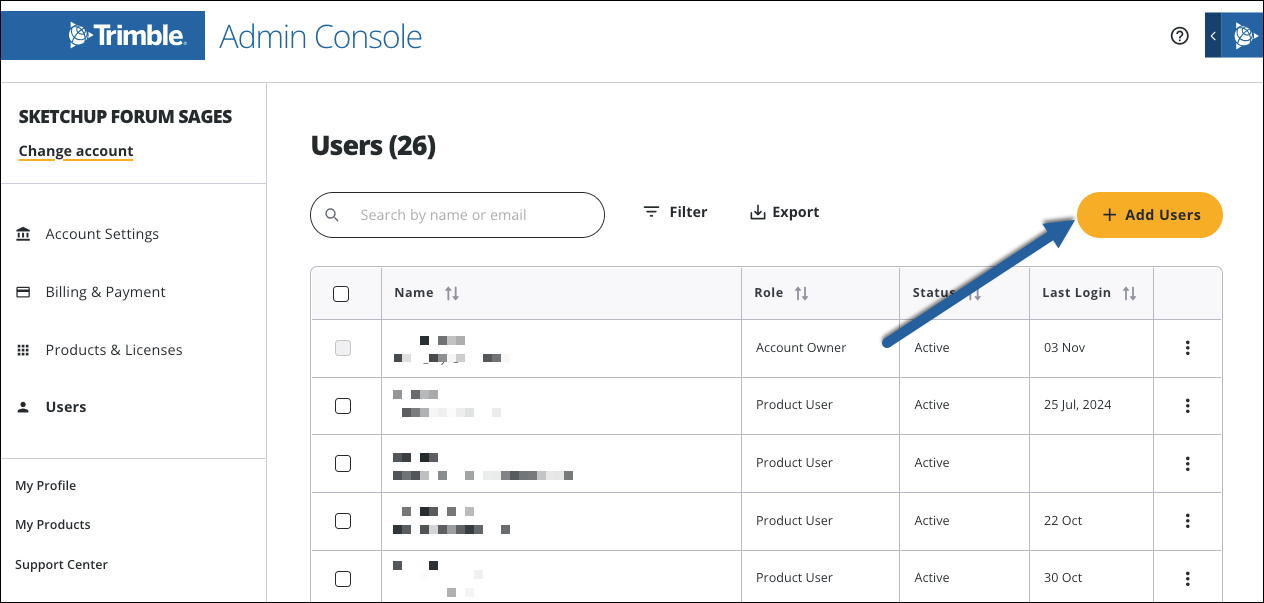
V levém podokně klikněte na možnost Users (Uživatelé) .
Klikněte na tlačítko Add Users (Přidat uživatele) . Zobrazí se okno Přidat uživatele.
V části E-maily zadejte e-mailovou adresu každého nového uživatele. Můžete přidat až 20 uživatelů najednou.
V části Role vyberte roli. Tato role bude přiřazena každému uživateli, kterého přidáváte.
Klikněte na tlačítko Přidat uživatele . Kliknutím na tlačítko Zrušit se vrátíte zpět bez přidání uživatelů.
Přidání uživatelů spustí následující akce:
Přidaní uživatelé obdrží e-mailové oznámení, že byli přidáni.
Uživatelé, kteří si dosud nevytvořili Trimble ID , obdrží e-mail s žádostí o jeho vytvoření.
Role dostupné při přidávání uživatelů závisí na roli uživatele, který uživatele k účtu přidává. Další informace naleznete v části Správa rolí . Chcete-li začít přiřazovat licence k produktům uživatelům, podívejte se do části Přiřazování produktů .
Pokud potřebujete přidat více než 20 uživatelů, můžete hromadně nahrát až 500 uživatelů pomocí souboru CSV. Jak hromadně nahrát uživatele:
V okně Přidat uživatele klikněte na Nahrát CSV .
Klikněte na tlačítko Stáhnout šablonu CSV .
Vyplňte šablonu. Šablona obsahuje sloupec E-mail, Jméno a Role. Sloupec E-mail je povinný pro každého uživatele.
Přetáhněte soubor do vyhrazeného prostoru nebo jej nahrajte z místního souborového systému.
Odebírání uživatelů
Poznámka : Pokud chcete odebrat uživatele ze svého účtu, musíte mu nejprve odebrat přístup k produktu .
Chcete-li odebrat uživatele, postupujte takto:
V levém podokně klikněte na Uživatelé .
Klikněte na kontextovou nabídku (
 ) vedle uživatele, kterého chcete odebrat.
Klikněte na tlačítko Odebrat uživatele . Zobrazí se varovná zpráva.
Klikněte na Odebrat uživatele pod varovnou zprávou a uživatele odeberte.
Uživatelé odebraní z účtu ztratí všechna oprávnění spojená s jejich rolí.